Tekući računi
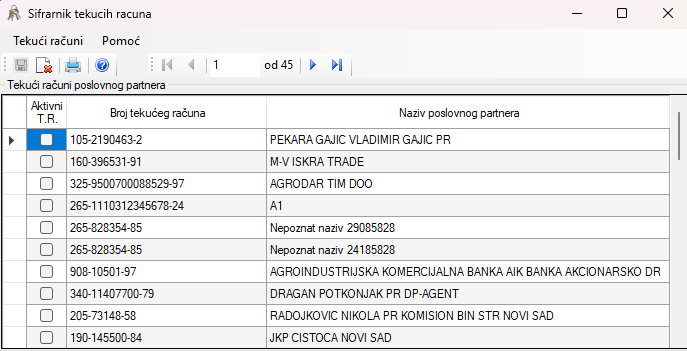
Namena forme
Forma služi za pregled, unos, izmenu, brisanje i štampu tekućih računa vezanih za poslovne partnere.
Prikaz je tabelarni, a svaki red predstavlja jedan tekući račun.
Šta forma omogućava
- pregled postojećih tekućih računa,
- unos novog tekućeg računa,
- izmenu postojećih podataka,
- brisanje označenog reda,
- snimanje izmena u bazu,
- štampu pregleda iz grida,
- otvaranje korisničkog uputstva,
- navigaciju kroz zapise pomoću navigatora.
Izgled i glavni delovi forme
Forma sadrži:
- glavni grid sa podacima o računima,
- meni Tekući računi,
- alatnu traku sa komandama: Snimi, Briši, Štampaj, Pomoć,
- navigator zapisa za kretanje kroz listu.
Kolone u gridu
| Kolona | Opis |
|---|---|
| Aktivni T.R. | Oznaka da li je tekući račun aktivan. Unosi se čekiranjem/odčekiranjem. |
| Broj tekućeg računa | Unosi se broj računa. Dužina unosa je ograničena. |
| Naziv poslovnog partnera | Naziv partnera na kog se račun odnosi. Polje je samo za prikaz i ne menja se ručno u ovoj formi. |
U pozadini postoje i podaci za Naziv banke i Mesto banke, ali su u ovoj formi trenutno sakriveni i korisniku se ne prikazuju.
Način rada
1. Pregled podataka
Po otvaranju forme učitavaju se tekući računi iz baze i prikazuju u gridu.
Ako je forma otvorena iz konkretnog poslovnog partnera, lista će biti ograničena na tog partnera.
2. Unos novog reda
Kada je unos omogućen, novi red se dodaje u gridu na standardan način unosom u novi prazan red.
Pri tome se:
- kolona Naziv poslovnog partnera automatski popunjava nazivom izabranog partnera.
3. Izmena postojećeg reda
Izmena se vrši direktno u gridu:
- klikom u željeno polje,
- unosom nove vrednosti,
- prelaskom na sledeće polje.
Čim se promeni bilo koji podatak:
- omogućava se komanda Snimi,
- onemogućava se Štampa dok izmene ne budu sačuvane.
4. Brisanje reda
Brisanje se radi nad trenutno označenim redom. Moguće je:
- klikom na dugme Briši,
- tasterom Delete,
- preko menija Tekući računi > Briši.
Nakon brisanja, potrebno je snimiti izmene da bi bile trajno upisane u bazu.
5. Snimanje izmena
Snimanje se pokreće:
- klikom na Snimi,
- prečicom Ctrl+S,
- preko menija Tekući računi > Snimi.
Posle uspešnog snimanja:
- komanda Snimi se isključuje,
- komanda Štampa se ponovo omogućava.
6. Štampa
Štampa se pokreće:
- klikom na Štampaj,
- prečicom Ctrl+P,
- preko menija Tekući računi > Štampa.
Štampa koristi trenutno stanje podataka iz grida.
Navigacija kroz podatke
Navigator omogućava prelazak na:
- prvi zapis,
- prethodni zapis,
- sledeći zapis,
- poslednji zapis.
Prikazuje i poziciju trenutnog zapisa u odnosu na ukupan broj.
Rad sa tastaturom
| Prečica | Akcija |
|---|---|
| Enter | U gridu prelazi na sledeće polje; tokom izmene potvrđuje unos i pomera fokus dalje |
| Delete | Briše trenutno označen red |
| Ctrl+S | Snima izmene |
| Ctrl+P | Pokreće štampu |
| Esc | Zatvara formu |
| Alt+F4 | Zatvara formu |
Zatvaranje forme i nesnimljene izmene
Pri zatvaranju forme proverava se da li postoje nesnimljene izmene.
Ako izmene postoje, korisniku se nudi potvrda za snimanje. U zavisnosti od izbora moguće je:
- snimiti izmene i zatvoriti formu,
- odustati od zatvaranja i vratiti se na rad.
Ako snimanje ne uspe, forma ostaje otvorena i prikazuje se poruka o grešci.
Pomoć
Korisničko uputstvo se može otvoriti:
- klikom na dugme Pomoć,
- preko menija Pomoć > Korisničko uputstvo.
Opcija Pomoć > O programu otvara prozor sa informacijama o programu.
Kratko praktično uputstvo
Najčešći tok rada je:
- Otvoriti formu.
- Pronaći ili dodati red.
- Popuniti:
- Aktivni T.R.
- Broj tekućeg računa
- Proveriti Naziv poslovnog partnera.
- Kliknuti Snimi.
- Po potrebi pokrenuti Štampu.